
“분명히 저장했는데 어디 갔지?” 하고 폴더를 뒤져본 경험, 한 번쯤 있으실 것입니다. 이런 일이 생기는 이유는 대부분 폴더가 아니라 파일 이름 때문입니다. 이름만 봐도 내용을 알 수 있어야 나중에 찾기 쉽고, 윈도우 검색창도 제대로 이용할수 있습니다. 이 글에서는 컴퓨터 초보자도 바로 따라 할 수 있는 파일 이름 정하는 방법을 정리해 드리겠습니다.
글 목차
1. 파일 이름이 중요한 이유
컴퓨터에는 폴더 정리보다 먼저 해야 할 일이 있습니다. 바로 파일 이름을 알아보기 쉽게 만드는 것입니다. 폴더를 아무리 깔끔하게 나눠도 안에 들어 있는 파일이 새 문서, 문서1, 최종 같은 이름이라면 하나하나 열어보기 전에는 무엇인지 알 수 없습니다.
저도 인터넷에서 받은 영수증이나 증명서를 모아두다가 fhwu3779.pdf처럼 이름만 봐서는 정체를 알 수 없는 파일들이 폴더 깊숙한 곳에 쌓여 있는 것을 발견한 적이 있습니다. 그런 파일은 열어보기 전까지는 영수증인지 안내문인지 알 수가 없어서, 결국 지우지도 못하고 그대로 두게 됩니다.
반대로 이름에 내용과 날짜가 들어 있으면 윈도우 검색창에 단어 하나만 입력해도 원하는 파일이 바로 나타납니다. 파일 이름은 나중의 나를 위한 메모라고 생각하시면 쉽습니다.
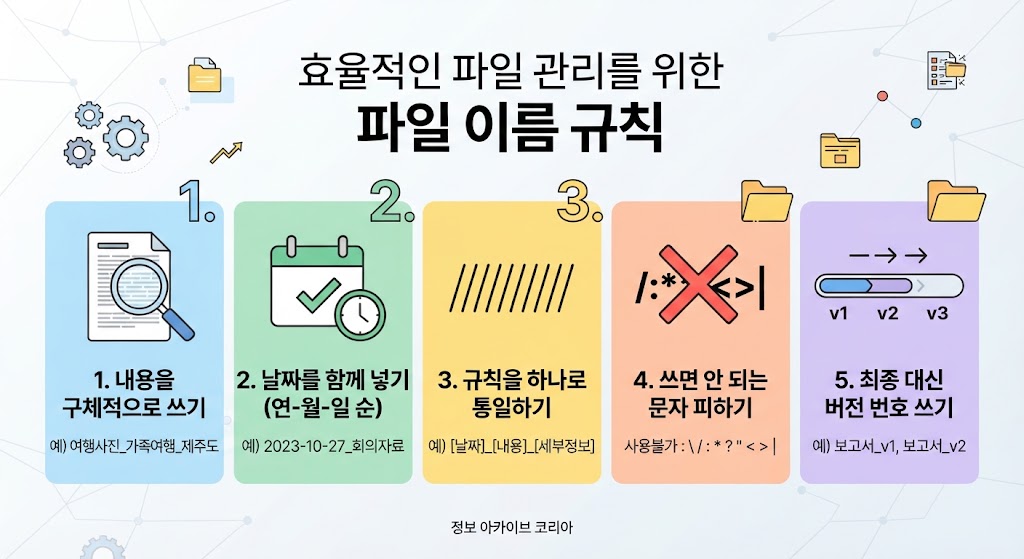
2. 파일 이름 정하는 방법 ① 내용을 구체적으로 쓰기
가장 기본은 무슨 파일인지 이름만 봐도 알 수 있게 쓰는 것입니다.
| 나쁜 예 | 좋은 예 |
|---|---|
| 새 문서 | 여행예약정보_제주도 |
| 사진1 | 가족사진_어머니생신 |
| 영수증 | 영수증_냉장고구입 |
| 스캔 | 건강검진결과_본인 |
이름을 지을 때는 “6개월 뒤의 내가 이 이름을 보고 알 수 있을까?”를 기준으로 삼으시면 됩니다. 검색할 때 입력할 만한 단어를 이름 안에 넣어두면 찾기도 훨씬 쉬워집니다.
3. 파일 이름 정하는 방법 ② 날짜를 함께 넣기
같은 종류의 파일이 여러 개라면 날짜가 구분의 기준이 됩니다. 특히 영수증, 보고서, 사진처럼 시간이 지나며 계속 늘어나는 파일에는 날짜를 꼭 넣어두시길 권해드립니다.
날짜를 쓸 때는 연도-월-일 순서로 쓰는 것이 좋습니다. 예를 들어 2026-09-24 또는 20260924처럼 쓰면 이름순으로 정렬했을 때 자동으로 날짜 순서대로 나열됩니다. 반대로 9월24일, 24일_9월처럼 쓰면 1월, 10월, 11월이 먼저 나오는 등 순서가 뒤죽박죽이 됩니다.
날짜를 이름의 앞에 둘지 뒤에 둘지도 고민이 되실 텐데, 기준은 간단합니다.
- 날짜 순서대로 보고 싶은 파일(영수증, 일지, 사진): 날짜를 앞에 둡니다. 예)
2026-09-24_영수증_냉장고 - 내용별로 묶어서 보고 싶은 파일(계약서, 보고서): 내용을 앞에 둡니다. 예)
임대계약서_2026-09
4. 파일 이름 정하는 방법 ③ 규칙을 하나로 통일하기
어떤 규칙이든 좋지만 한 가지 규칙을 끝까지 쓰는 것이 중요합니다. 어떤 파일은 날짜가 앞에, 어떤 파일은 뒤에, 어떤 파일은 아예 없다면 정렬도 검색도 불편해집니다.
처음부터 복잡하게 정하실 필요는 없습니다. 아래처럼 단순한 틀 하나만 정해두세요.
- 날짜_내용_세부정보 (예: 2026-09-24_영수증_냉장고)
- 단어 사이는 밑줄(_) 또는 띄어쓰기 중 하나만 사용하기
- 한글로 쓸지 영어로 쓸지도 한 가지로 정하기
💡 파일 이름에 띄어쓰기보다 밑줄(_)을 쓰는 이유 파일 이름에 띄어쓰기를 넣으면 나중에 블로그에 올리거나 웹상으로 파일을 공유할 때 공백이 깨지면서 이상한 기호(예: %20)로 바뀔 수 있습니다. 가급적 단어 사이는 띄어쓰기 대신 밑줄(_)이나 하이픈(-)을 사용하는 것이 좋습니다.
5. 파일 이름 정하는 방법 ④ 쓰면 안 되는 문자와 너무 긴 이름 피하기
윈도우에서는 파일 이름에 사용할 수 없는 문자가 있습니다. 마이크로소프트 공식 문서에 따르면 다음 문자는 파일 이름에 쓸 수 없습니다.
\ / : * ? " < > |
이 문자를 넣고 이름을 저장하려고 하면 오류 메시지가 나타납니다. 날짜를 쓸 때 슬래시(/)를 넣어 2026/09/24라고 쓰는 분들이 많은데, 이 경우 저장이 되지 않으니 하이픈(-)이나 마침표(.)를 쓰시면 됩니다.
또한 이름이 지나치게 길면 탐색기에서 뒷부분이 잘려 보이고, 폴더가 깊이 들어간 경우 경로 길이 제한 때문에 파일이 열리지 않거나 복사가 안 되는 문제가 생길 수 있습니다. 이름은 핵심 단어 위주로 짧고 분명하게 짓는 것이 좋습니다.
6. 파일 이름 정하는 방법 ⑤ 최종, 진짜최종 대신 버전 번호 쓰기
문서를 여러 번 고치다 보면 보고서_최종, 보고서_최종_수정, 보고서_진짜최종처럼 이름이 늘어나는 경우가 많습니다. 시간이 지나면 어느 것이 정말 마지막 파일인지 알 수 없게 됩니다.
이럴 때는 “최종” 대신 버전 번호나 날짜를 붙여두세요.
- 보고서_v1, 보고서_v2, 보고서_v3
- 보고서_2026-09-24, 보고서_2026-09-26
번호가 가장 큰 것, 또는 날짜가 가장 최근인 것이 최신 파일이라는 것이 한눈에 보이므로 헷갈릴 일이 없습니다.
검색창에서 보고서 전체를 찾을때는 별표(*) 기호 와 함께 *보고서* 를 치면 보고서란 단어가 이름에 들어간 파일이 전체 검색됩니다.
파일 이름이 정확히 기억나지 않는다면 별표(*) 기호를 활용해 보세요. 예를 들어 계약서라는 단어는 기억나는데 뒤에 붙은 날짜가 생각 안 난다면 검색창에 계약서* 라고 치면 ‘계약서‘로 시작하는 모든 파일이 검색됩니다.
7. 파일 이름 빠르게 바꾸는 방법 (F2 키)
이름 짓는 규칙을 알아도 바꾸는 과정이 번거로우면 실천하기 어렵습니다. 아래 방법을 알아두시면 훨씬 수월합니다.
- F2 키 사용하기(윈도우 사용시): 이름을 바꿀 파일을 한 번 클릭한 뒤 키보드의 F2를 누르면 바로 이름 수정 상태가 됩니다. 새 이름을 입력하고 Enter를 누르면 끝입니다.
- Enter(Return)키 사용하기(맥 사용시): 키를 누르면 바로 파일 이름 수정 상태가 됩니다.
- 우클릭으로 바꾸기: 파일을 마우스 오른쪽 버튼으로 클릭한 뒤 ‘이름 바꾸기’를 선택해도 됩니다.
- 여러 파일 한꺼번에 바꾸기: 이름을 바꿀 파일을 여러 개 선택한 상태에서 F2를 누르고 새 이름을 입력하면, 이름 (1), 이름 (2)처럼 번호가 자동으로 붙어 한꺼번에 정리됩니다. 여행 사진처럼 같은 종류의 파일이 많을 때 유용합니다.
- Tab 키로 다음 파일로 넘어가기: F2로 이름을 수정하는 중에 Tab 키를 누르면 바로 아래 파일의 이름 수정 상태로 넘어갑니다. 파일 여러 개를 연달아 바꿀 때 편리합니다.
처음부터 컴퓨터 안의 모든 파일 이름을 바꾸려고 하면 금방 지치실 수 있습니다. 오늘은 다운로드 폴더에 있는 파일 몇개만 이름을 바꿔보시는 것으로 시작해 보세요. 이름이 정리되면 윈도우 검색창으로 찾는 속도가 눈에 띄게 달라지는 것을 느끼실 수 있습니다.
파일 정리 전반에 대한 방법은 아래 글에서 함께 보실 수 있습니다.
윈도우의 파일 이름 규칙에 대한 자세한 내용은 Microsoft Learn의 파일 이름 지정 안내에서, 날짜 표기 방식의 국제 표준은 ISO 8601 안내 페이지에서 확인하실 수 있습니다.
💡 수많은 파일, 한 번에 정리하는 윈도우 정렬 꿀팁 다운로드 폴더가 이미 복잡하다면 일일이 찾기보다 탐색기 빈 곳을 마우스 우클릭한 뒤 [정렬 기준] -> [종류] 또는 **[수정한 날짜]**를 선택해 보세요. PDF, 이미지, 압축파일 등이 종류별로 묶여서 이름 바꾸기 훨씬 수월해집니다.
💡 가급적 영문이나 표준 한글 사용하기 특수문자나 너무 특이한 이모지를 파일 이름에 넣으면 운영체제 간 파일 이동 시 파일이 손상되거나 깨질 수 있으므로 피하는 것이 안전합니다.
8. 결론 요약
- 파일 이름은 내용을 구체적으로, 6개월 뒤의 내가 알아볼 수 있게 짓습니다.
- 날짜는 연도-월-일 순서(예: 2026-09-24)로 쓰면 정렬이 자동으로 됩니다.
- 이름 짓는 규칙은 한 가지로 통일하고 끝까지 유지합니다.
\ / : * ? " < > |문자는 쓸 수 없고, 너무 긴 이름도 피합니다.- “최종” 대신 버전 번호나 날짜를 붙입니다.
- F2 키를 쓰면 이름을 빠르게 바꿀 수 있고, 여러 파일도 한꺼번에 정리할 수 있습니다.
함께 보면 좋은글
- 60대 이상도 가능한 재택 부업 10가지, 컴퓨터만 있으면 가능한 일
- 재택 부업 베스트 4: 어르신들도 집에서 쉽게 하는 노인 일자리
- 2026 휴대폰 저장공간 늘리는 방법 7가지|사진 안 지우고 용량 확보하는 꿀팁
- 카카오톡 사진 원본화질로 보내는 방법 2026|화질 안 깨지게 보내는 가장 쉬운 설정 7가지
- 스마트폰 잃어버렸을 때 찾는 법, 꼭 알아야 할 7단계 순서
오름노트(OrumNote)
오름노트와 함께 매일 더 똑똑한 일상을 준비하세요. 유용한 정보와 지식이 차곡차곡 쌓여 성장하는 공간이 되겠습니다.
방문해 주셔서 감사합니다.