
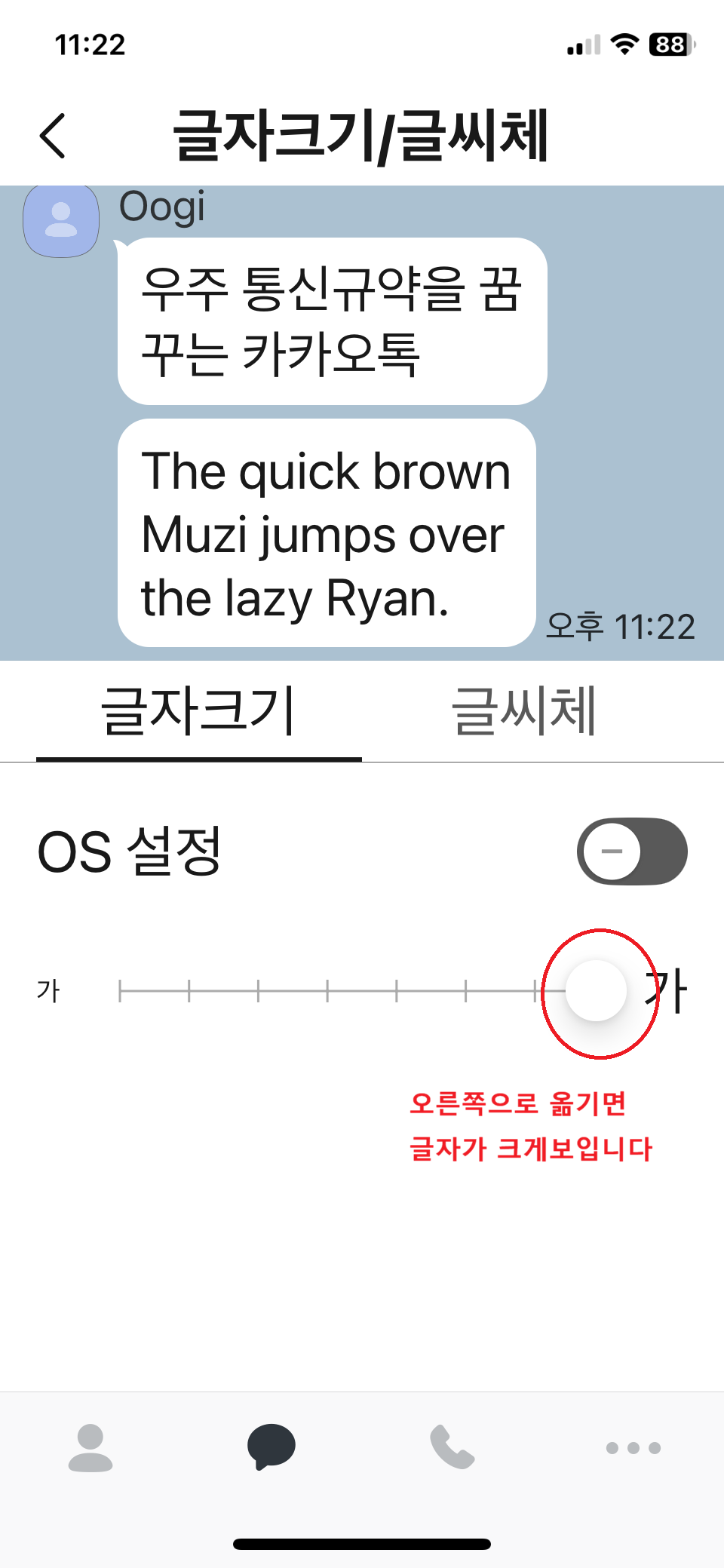
카카오톡 글자 크기를 크게 하는 방법을 사진과 함께 정리해 보았습니다. 채팅방 글씨가 잘 안보일때 앱 안에 있는 글자 크기를 크게 바꿔주는 것만으로 훨씬 큼직하고 편안하게 볼 수 있습니다. 아이폰과 갤럭시(안드로이드) 모두 방법이 거의 동일하며, 설정 한 번만 바꿔두면 이후에는 계속 큰 글씨로 유지되니 한 번만 제대로 따라 하면 됩니다.
1단계. 카카오톡 앱 실행하기
스마트폰 홈 화면에서 노란색 말풍선 모양의 카카오톡 아이콘을 눌러 앱을 실행합니다.
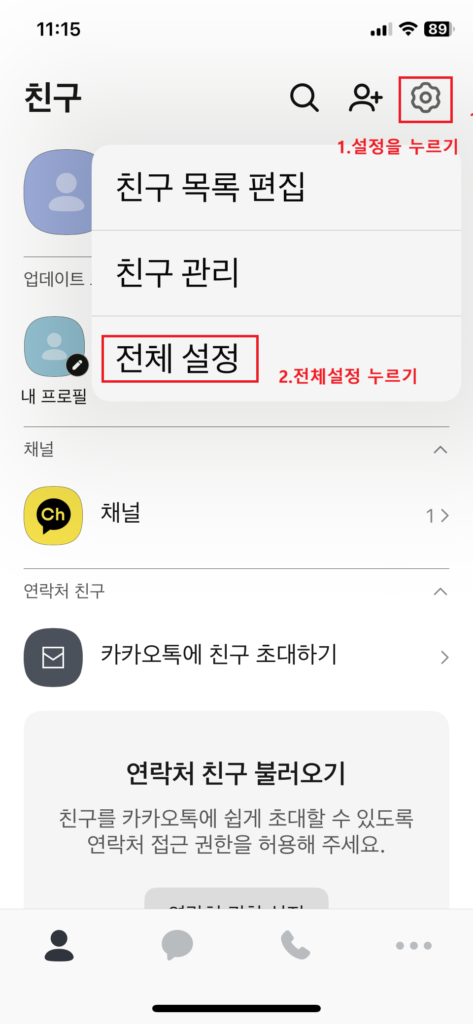
2단계. 톱니바퀴 모양 “설정” 아이콘 누르기
오른쪽 위에 있는 톱니바퀴 모양 아이콘을 누르면 설정 메뉴로 이동하여 전체 설정을 선택합니다.
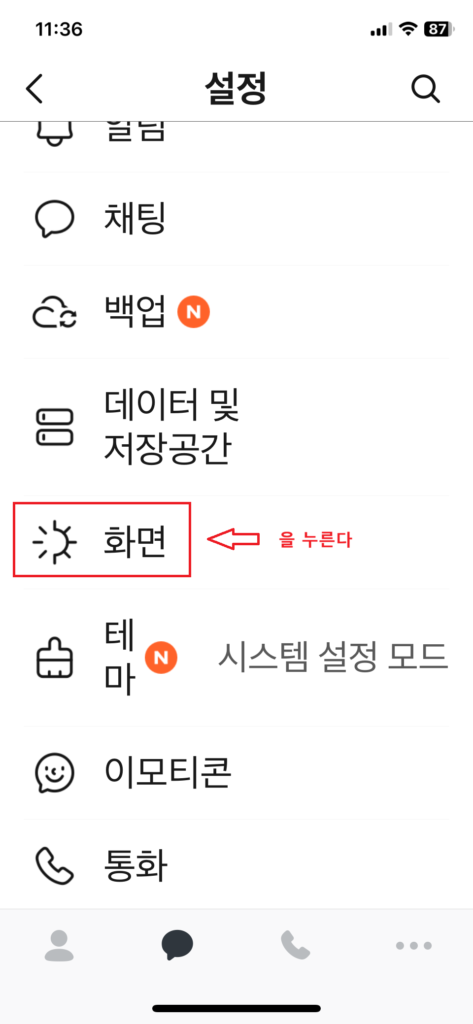
3단계. “전체 설정”에서 “화면” 메뉴 선택하기
설정 화면에서 “전체 설정”으로 들어간 뒤, 메뉴 목록 중 “화면” 항목을 찾아 눌러줍니다. 카카오톡 글자 크기 설정이 “화면” 메뉴 안에 들어 있습니다.
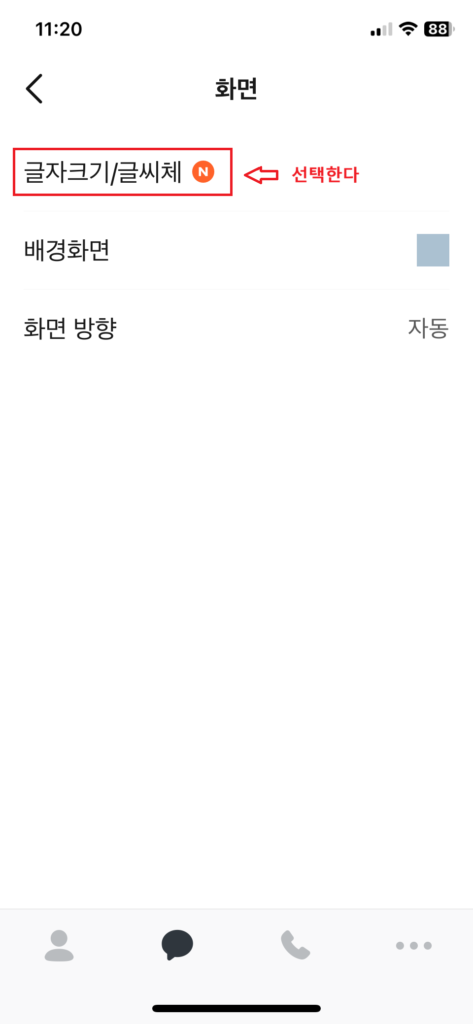
4 단계. “글자크기/글씨체” 항목 선택하기
글자크기/글씨체 항목을 선택합니다.
6단계. 글자크기 조절하기
“화면” 메뉴 안에서 “글자크기/글씨체” 항목을 누르면 화면 하단에 슬라이드 바가 나타납니다. 이 동그란 버튼을 오른쪽으로 옮길수록 글씨가 커지며, 조절하는 동안 화면에서 실시간으로 미리보기를 확인할 수 있습니다. 원하는 크기가 되면 별도로 저장 버튼을 누르지 않아도, 뒤로 가기만 하면 바로 적용됩니다.
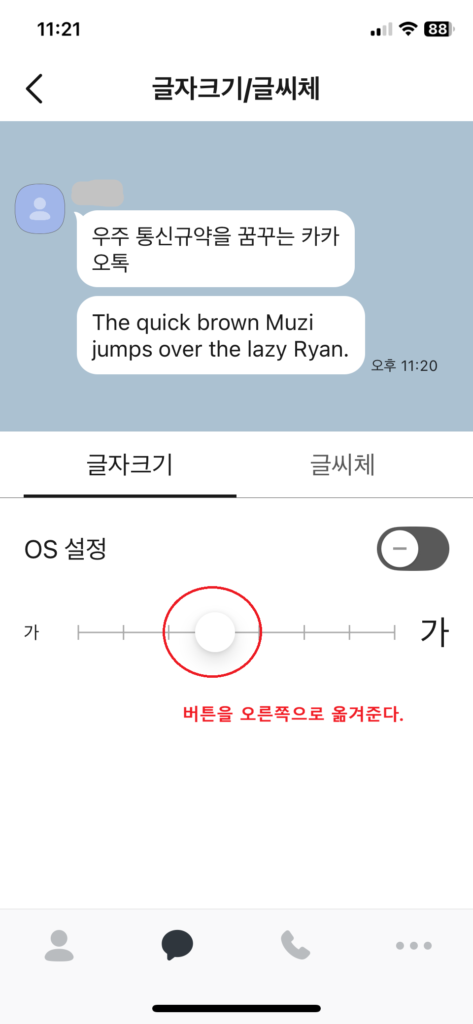
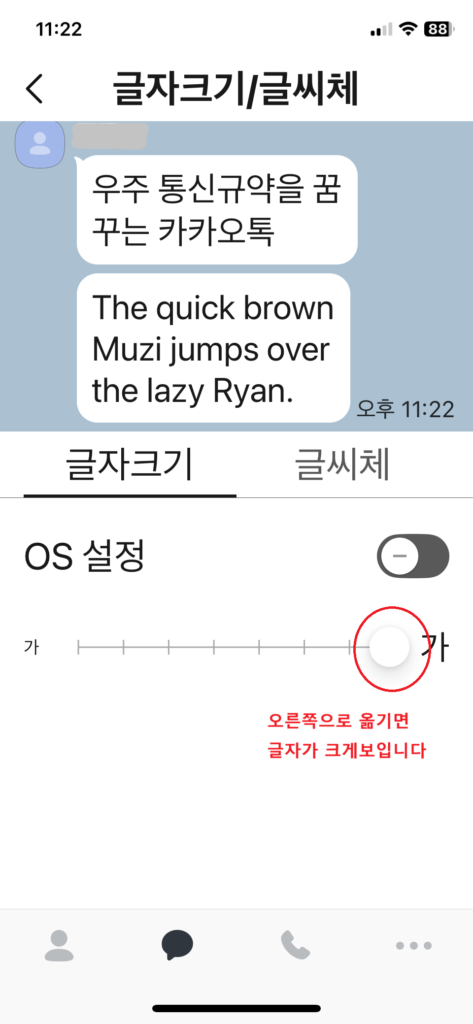
설정을 마친 뒤 아무 채팅방이나 눌러서 들어가 보면, 대화 내용의 글씨가 이전보다 크고 선명하게 표시되는 것을 확인할 수 있습니다.
스마트폰 자체 글자 크기와 함께 조절하는 방법
카카오톡 안에서 설정한 글자 크기는 카카오톡 채팅방에만 적용됩니다. 스마트폰을 오래 사용하다 보면 기본 카카오톡 글자가 작아 눈이 피로할때가 많습니다. 특히 노안인 경우 스마트폰을 설정할때는 카카오톡 내부 설정뿐만 아니라, 스마트폰 전체의 ‘글자 크게/작게’ 메뉴를 함께 조절하는 것이 좋습니다. 이렇게 설정해 두면 카카오톡뿐만 아니라 전화, 문자, 인터넷 검색 시에도 훨씬 편안하게 화면을 보실 수 있습니다.
- 아이폰: 설정 > 디스플레이 및 밝기 > 텍스트 크기에서 조절합니다. 이때 카카오톡 설정 화면에서 “OS 설정 사용”을 켜두면, 스마트폰 텍스트 크기 변경에 맞춰 카카오톡 글자 크기도 함께 바뀝니다. Apple 공식 지원(iPhone 텍스트 및 표시 크기 조절)
- 갤럭시(안드로이드): 설정 > 디스플레이 > 글자 크기 및 스타일에서 조절할 수 있으며, “화면 크게/작게” 항목을 함께 조절하면 아이콘과 버튼 크기까지 커져 화면 전체가 훨씬 보기 편해집니다.
참고할 점
- 카카오톡 앱 안에서의 글자 크기 설정과 스마트폰 자체 텍스트 크기 설정은 별개이므로, 카카오톡 채팅방 글씨만 키우고 싶다면 위의 1~5단계만으로 충분합니다.
- 글자 크기를 너무 크게 키우면 한 화면에 표시되는 메시지 양이 줄어들 수 있으니, 슬라이드를 조절하면서 미리보기 화면으로 적당한 크기를 확인해 보는 것이 좋습니다.
- PC 버전 카카오톡에서도 왼쪽 상단 톱니바퀴 아이콘의 설정 메뉴에서 “채팅방 글꼴 크기”를 별도로 조절할 수 있습니다.
- 카카오 톡 이용중 발생하는 앱 오류 나 로그인 문제 서비스 이용제한등 은 카카오 공식 고객센터 를 통해서 문의 할 수 있습니다.
카카오톡 글자 크기는 한 번만 설정해두면 이후에는 따로 바꾸지 않아도 계속 유지되므로, 채팅방 글씨가 불편했다면 오늘 안내한 순서대로 한 번만 조절해 두시길 권해드립니다.
함께 읽으면 좋은글
사진으로 물건 찾기 3가지 초간단 방법 (이름 몰라도 1초 만에 찾기)
챗GPT 제미나이 오류 해결: 완벽 가이드 및 3가지 오류 대처법
컴퓨터 파일 정리 방법 7가지, 초보자도 쉽게 따라하기
오름노트(OrumNote)
오름노트와 함께 매일 더 똑똑한 일상을 준비하세요. 유용한 정보와 지식이 차곡차곡 쌓여 성장하는 공간이 되겠습니다.
방문해 주셔서 감사합니다.